아래 진행될 셋팅은 이클립스에서 JSP/Servlet/Tomcat 을 이용하여 연습했던 방식 그대로 IntelliJ Ultimate에서 같은 환경울 구축하는 방법이다.
필자는 IntelliJ를 zip파일로 다운로드 받고 실행할 때부터 exe 파일을 찾지 못했다.
IntelliJ Ultimate 실행 파일은 압축을 풀고 Bin 폴더 안에 위치한 idea64를 실행시키면 된다.

다른 블로그들 보면 Java Enterprise가 왼쪽 Generators에 보이는데 이상하게도 나는 찾을 수 없었다.
이유는 Ultimate 버전은 community 버전과 다르게 Enterprise application development에 특화돼있다 보니 Java EE를 포함하여 기타 PlugIn들을 묶어서 Jakarta EE 라고 한다. 즉, 우리가 선택해야 할 것은 Jakarta EE 이다.
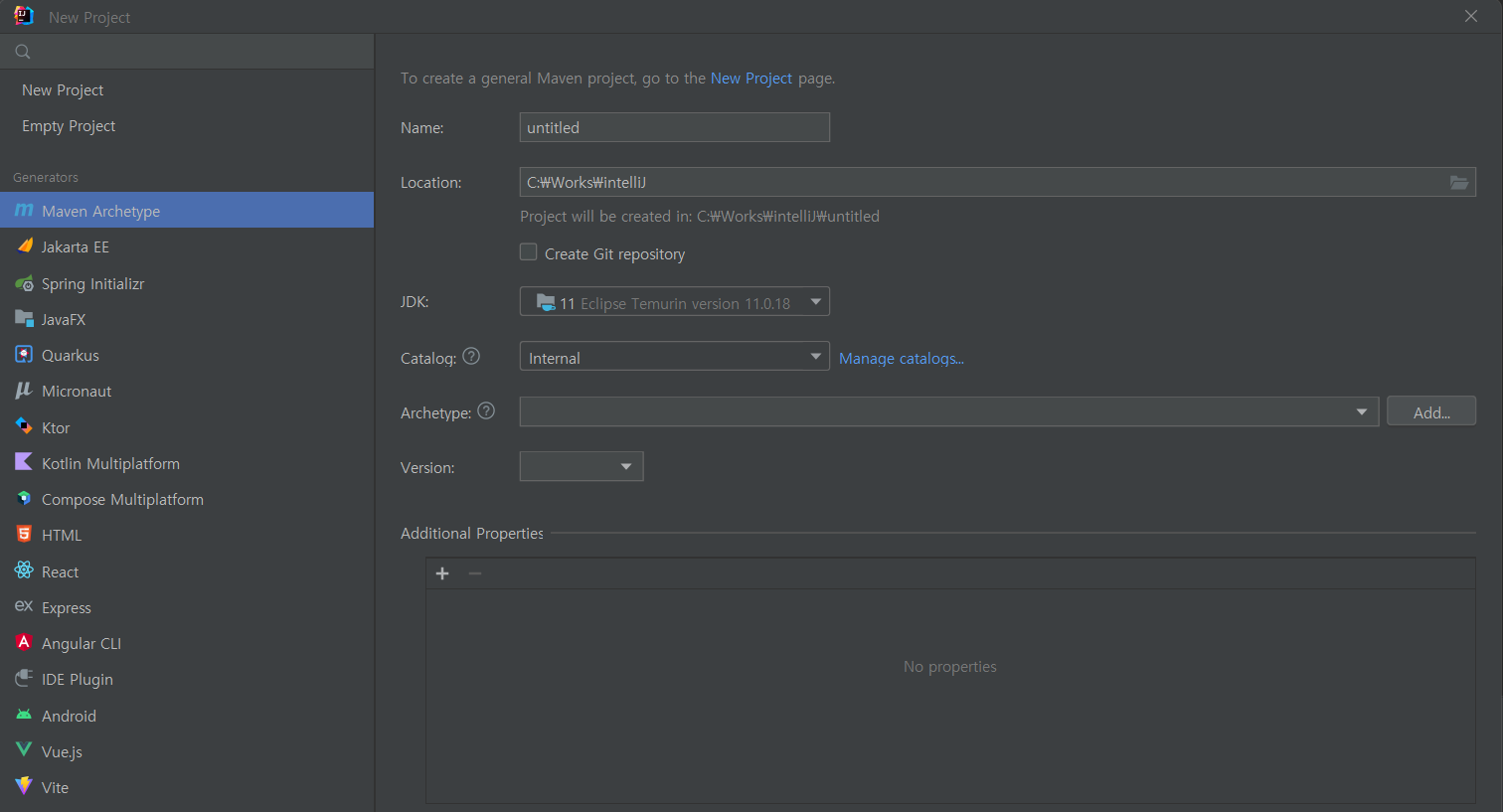
Jakarta EE 선택 후 총 세 가지를 셋팅해주면 된다.
Template에서는 Web application으로 변경해 주고
Application Server 역시 본인이 설정한 WAS를 선택해 주면 된다.(나는 Tomcat v10.1을 사용한다.)
JDK는 본인 desktop에 설치한 Java version 기준으로 설정해 주면 된다(나는 JDK 11을 사용한다)

Next를 누르면 아래와 같이 Dependencies를 선택할 수 있는데 기본값으로 Servlet만 선택돼있는 걸 확인 후 Create를 눌러 프로젝트를 생성하자

왼쪽에 Project hierarchy 창을 이클립스에서 보던 구조와 동일하게 생성된 걸 확인할 수 있다.

하지만, 여기서 또 문제는 Servlet을 만드려고 하니 Servlet 파일이 보이지가 않는다.(아래는 내가 추가해서 보이는 것)
참고로 Servlet를 추가할 때는 java 폴더를 선택 후 우클릭을 이용하여 new> 파일생성 이렇게 해야 한다.
아래방식은 Servlet이라는 Template을 직접 만들어주어 필요할 때 Template을 불러서 쓸 수 있게 하는 방법이다.

Servlet 파일을 생성하기 위해서는 셋팅에 가서 몇 가지 해주어야 할 일들이 있다.
우선 Ctrl + Alt + S 키를 눌러 Settings 창을 띄운다. 혹은 File -> Settings로 들어가도 된다.
창이 띄워지면 Editor -> File and Code Templates를 선택한다.

아래 + 버튼을 이용하여 새로운 Template을 만들고 아래 전체 코드를 복사하여 붙여 넣은 후 이름을 New Servlet라고 저장하면 끝.
#if (${PACKAGE_NAME} && ${PACKAGE_NAME} != "")package ${PACKAGE_NAME};#end
#parse("File Header.java")

import javax.servlet.*;
import javax.servlet.http.*;
import javax.servlet.annotation.*;
import java.io.IOException;
import jakarta.servlet.http.*;
import jakarta.servlet.annotation.*;

@WebServlet(name = "${Class_Name}", value = "/${Class_Name}")
public class ${Class_Name} extends HttpServlet {
    @Override
    protected void doGet(HttpServletRequest request, HttpServletResponse response) throws ServletException, IOException {

    }

    @Override
    protected void doPost(HttpServletRequest request, HttpServletResponse response) throws ServletException, IOException {

    }
}
아래와 같이 New Servlet라는 Servlet Template이 생성되었다. 그리고 다시 java 폴더를 우클릭하게 되면 New Servlet라는 템플릿을 사용할 수 있다.
